بسم الله الرحمن الرحيم
شرحنا فى الموضوع السابق برنامج Inscribe واليوم سنقوم بشرح برنامج آخربه مميزات أكثر من سابقه وهو برنامج Winglyph
أولا قوائم البرنامج
1- قائمة File وبها عمليات
فتح مستند جديد ، وفتح مستند قد سبق حفظه ، وحفظ داخل البرنامج وحفظ الصفحة بإسم
ومكان تختاره بالكمبيوتر ثم العمليات الخاصة بالطباعة فالخروج من البرنامج .
2- قائمة Edit وبها عمليات التبديل بين حالة
الصفحة السابقة والحالية أثناء الكتابة ( undo) وكذلك النسخ والقص واللصق والحذف .
3- قائمة Search ومنها نبحث عن ملفات داخل
البرنامج .
4- قائمة Preview وهى مرحلة المعاينة قبل الطباعة
والتى تفتح على صفحة أخرى بها بعض القوائم التى تحتوى على عمليات شبيهة بتلك
الموجودة بالقائمة الرئيسية مثل ضبط إعدادات الطباعة والنسخ وضبط إعدادات الكتابة
المزمع طباعتها .
5- قائمة Options وبها ضبط
إعدادات الخط وإتجاه الكتابة وشكل الكتابة أفقية أو رأسية وبها كذلك إظهار أو
إخفاء قائمة مجموعات العلامات الهيروغليفية وقائمة أكواد الترجمة الحرفية ، ومن
هذه القائمة نستطيع كتابة الأرقام من 1 وحتى ألف بسهولة ونستطيع بالطبع كتابة
المضاعفات لهذه الأرقام .
6- قائمة Utilities وتحتوى على قائمة العلامات المركبة من مقطعين أو
ثلاثة أو أربعة ( Group List ) وكذلك قائمة المرادفات
( Synonyms ) وهى تحتوى على بعض
الكلمات والأحرف ومن هذه القائمة نستطيع أن نضيف كلمات أو أحرف أخرى وأن نحذف أو
نعدل فى الكلمات الموجودة , كما تحتوى هذه القائمة على قوائم لجميع الملوك الذين
حكموا مصر بدءا من الملك العقرب وحتى العصر اليونانى الرومانى مرتبة فى ثمانى
مجموعات .
7- قائمة Help وبها ملف المساعدة وبيانات
البرنامج .
أكواد
البرنامج :
"-" شرطة فاصلة بين الحروف
"
" مسافة
فاصلة بمسطرة اللوحة
" " مسافة مضاعفة بالمسطرة
"!" فاصل
الجملة ( تعادل مسافة مضاعفة )
"!!" نهاية الصفحة
"*" لكتابة حرفين متجاورين جزء من بعضهما
":" لكتابة حرف أسفل أو أعلى مجموعة حروف حسب
البدأ بأيهم
"." لترك نصف مساحة حرف فارغة
".." لترك مساحة حرف كاملة فارغة
"+s" للتبديل لفونت الهيروغليفى
"+t" للتبديل لفونت الترجمة الحرفية
"+l" للتبديل للفونت اللاتينى
"+i" للتبديل للفونت الإيطالى اللاتينى
"+b" للتبديل للفونت اللاتينى السميك
"+c" للتبديل للفونت القبطى
"++" لكتابة تعليق لا يظهر بصفحة الطباعة
"/" لعمل نصف مساحة علامة مهشرة
"//" لعمل مساحة علامة كاملة مهشرة
"#b" لتحديد بداية النص
المراد تظليله
"#e" لتحديد نهاية النص المراد تظليله
<" " لتحديد بداية الخرطوش
" >" لتحديد نهاية الخرطوش
"$R" للتبديل للكتابة بالخط الأحمر
"$B" للتبديل للكتابة بالخط الأسود
"o" لعمل نقطة حمراء ( نص هيراطيقى )
"O" لعمل نقطة سوداء ( نص هيراطيقى )
ونأتى الآن للتعامل مع البرنامج ، فنقوم
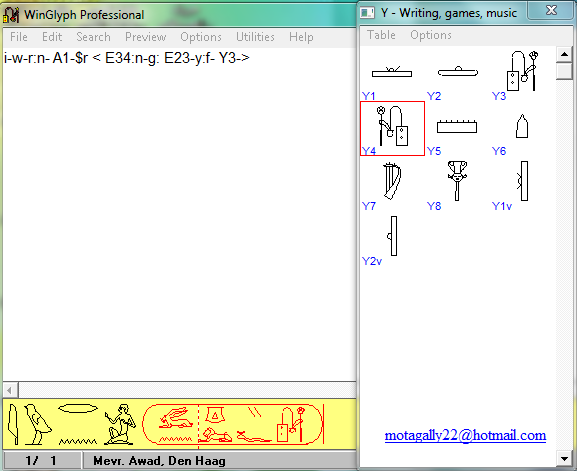
بالطبع بإظهار قائمة مجموعات العلامات الهيروغليفىة وذلك بالضغط على Options ثم وضع علامة صح أمام Show sign list box وتحتوى هذه القائمة
على ستة وعشرين قائمة للعلامات كالبرنامج السابق وهو تصنيف Gardner وعلماء المصريات تبدأ بقائمة A وتنتهى بقائمة Aa وللتبديل بين
المجموعات القوائم ما علينا إلا أن نضغط على حرف المجموعة بلوحة المفاتيح عندما
تكون القائمة نشطة أى نضغط عليها بالماوس أو نقوم بالتبديل بين المجموعات من شريط
عناوين القائمة بالضغط على Table ثم إختيار
المجموعة .

قائمة العلامات
ويتميز
هذا البرنامج عن سابقه بأننا نستطيع كتابة الأحرف الهيروغليفية بلوحة المفاتيح ،
فكل حرف له زر خاص به بمجرد الضغط عليه يتم رسمه بالبرنامج ما عدا بعض الأحرف التى
سبق وأن تكلمنا عنها والتى ليس لها مقابل فى
الدلالة الصوتية بالأحرف اللاتينية فلها عمليات خاصة بلوحة المفاتيح وقد
قمت للتيسير على القارئ الكريم بعمل الجدول الأتى ليوضح كيفية كتابة جميع الأحرف
الهيروغليفية بلوحة المفاتيح ، ولا ننسى أننا لو وجدنا حرف أو مجموعة حروف غير
مكتوبة بشكل واضح أو على شكل علامة إستفهام فلنراجع ما كتبنا فكل حرف لا بد من
كتابة شرطة أفقية بينه وبين الحرف الذى يليه فنقوم بالتصحيح وعمل الشرطات أوعمل
مسافات بالمسطرة فهذا يعنى أن رسم الحروف فوق بعضه البعض .

كيفية كتابة مجموعات الحروف فوق بعضها وأسفل بعضها البعض ، كما ذكرنا نقوم بإستعمال الأكواد "*" ، ":" على حسب موضع الحرف
الذى نريد ولا ننسى عمل الشرطات بين الحروف كما فى الشكل الآتى ونستطيع التبديل
بين الخط الأحمر والأسود كما نستطيع إختيار كتابة النص أفقى أو رأسى .


كيفية كتابة الخراطيش :
كما ذكرنا من قبل نقوم باستعمال الأكواد التى بين علامتى
التنصيص <" " لبداية الخرطوش ، " >" لنهاية الخرطوش كما فى الشكل الآتى :
إستعمال قائمة العلامات المركبة :
يحتوى البرنامج على قائمة لمجموعات مركبة من حرفين أو
أكثر كما يحتوى على العلامات الفردية ولإستعمال هذه القائمة نضغط على Utilities ثم نختار Group List ونقوم باختيار ما نريد
من المجموعة ويظهر الإختيار فى شباك صغير ثم نضغط على Insert كما فى الشكل الآتى :

إستعمال قائمة خراطيش الملوك :
كما ذكرنا يتميز هذا البرنامج الجميل بقائمة لجميع
الملوك وجميع الأسماء التى ظهرت لهم بدءا من الملك العقرب وحتى العصر اليونانى
الرومانى ولإستعمال هذه القائمة نقوم بالضغط على Utilities ثم إختيار Kings List وأسفل يسار صفحة
القائمة يوجد شريط إختيار ملوك الأسرات حيث تم تقسيم الملوك لثمانية مجموعات :
0-6 ، 7-10 ، 11-12 ، 13-17 ، 18-20 ، 21-25 ، 26-31 ، Gr-Roman
فنقوم باختيار مجموعة الأسرات ثم نختار خرطوش الملك الذى
يظهر لنا فى شباك الصفحة ثم نضغط على Insert كما فى الشكل التالى .

إستعمال قائمة المرادفات :
تسمى هذه القائمة Synonyms ( المرادفات ) وبهذه القائمة
مجموعة من الكلمات التى نستطيع من خلال هذه القائمة أن نستعملها أو نعدل بها
بالحذف أو الإضافة أو نضيف أيضا كلمات جديدة ونحفظها بالبرنامج وللوصول إلى هذه
القائمة نقوم بالضغط على Utilities ثم نقوم
باختيارها ونقوم بعمل ما ذكرنا ثم نضغط Insert ولإدخال كلمات جديدة نقوم بكتابتها كما تعودنا
بالبرنامج نختار New ثم نكتب ما نريد ثم
نحفظها كما بالشكل التالى وفيه العبد الفقير إلى الله يشكركم على قراءة الشرح .

كيفية كتابة الأرقام :
يتميز هذا البرنامج الجميل أنه يمكننا من كتابة الأرقام
بكل سهولة ويسر ، فكما أننا نكتب الحروف بلوحة المفايح نستطيع فعل نفس الشيئ مع
الأرقام فلنفترض مثلا أننا نريد كتابة اليوم الأول من الشهر الثانى من سنة 2015 ،
بالطبع سنكتب الحروف بلوحة المفاتيح ونختار المخصصات من القوائم ويمكننا أيضا
كتابة الأرقام بنفس أرقام لوحة المفاتيح حتى رقم 100 أما بخصوص الألف فنستخرجها من
قوائم العلامات ويصبح المطلوب كما هو موضح بالشكل الآتى .

نسخ النصوص إلى مستند :
بهذا نكون قد قمنا بشرح معظم العمليات التى سنحتاج إليها
ولم يتبقى إلا كيفية نسخ النص إلى ملف مستندى ، فبعد أن ننتهى من كتابة النص نضغط
على F8 بلوحة المفاتيح أو
نضغط على Edit بواجهة البرنامج ثم نختار Copy preview line ونذهب إلى ملف الوورد
ونضغط Control + v بلوحة المفاتيح
أو نضغط بالماوس كليك يمين ونختار Paste كما فى الشكل التالى .

وإذا أردنا أن ننسخ النص بتقسيماته التى قمنا بها على هيئة أسطر
نقوم بالضغط على Preview ثم نضغط على Edit ونختار Copy ونستطيع قبل النسخ أن
نقوم بالتعديل على سمك الخط وحجم الخط إذا أردنا تكبير الصورة داخل صفحة الوورد
وذلك بأن نضغط على Edit ثم نختار Copy ثم نختار Clipboard transfer settings فتفتح لنا صفحة صغيرة نقوم
بتغيير الرقم المقابل لخانة Line thickness من 1 إلى السمك الذى
نرغبه ونضغط كذلك على Fixed at بالأعلى ونختار حجم الخط
حتى يكون الخط أوضح وذلك على حسب الرغبة ونذهب
إلى ملف الوورد ونلصق ما نسخناه كما بالشكل التالى .

كما يمكن لنا أن نحفظ النصوص بصيغ برنامج الـ Paint كما ذكرنا بالبرنامج السابق فنقوم بالضغط على Edit ثم نقوم بالضغط
على Copy preview line أو نقوم بالضغط
على F8 وذلك بعد أن نكون قد قمنا بضبط سمك وحجم الخط الذى نريده ثم نفتح برنامج الـ Paint ونضغط Control + v ونحفظ الصورة كما بالشكل التالى .

ولمن تعطلت لديه لوحة المفاتيح قمت بإعداد جدول بأبجدية
الهيروغليفية وأماكن تواجدها بمجموعات قائمة العلامات حتى يسهل عليه إيجادها
وإختيارها بالماوس .

تحميل البرنامج
تحميل برنامج Winglyph
أرجو أن يكون الموضوع قد أعجبكم وتابعونا مع بقية البرامج ودعائى لكم بالتوفيق
،،،،
وما توفيقى إلا بالله عليه توكلت وإليه أنيب


 المشاركات



